
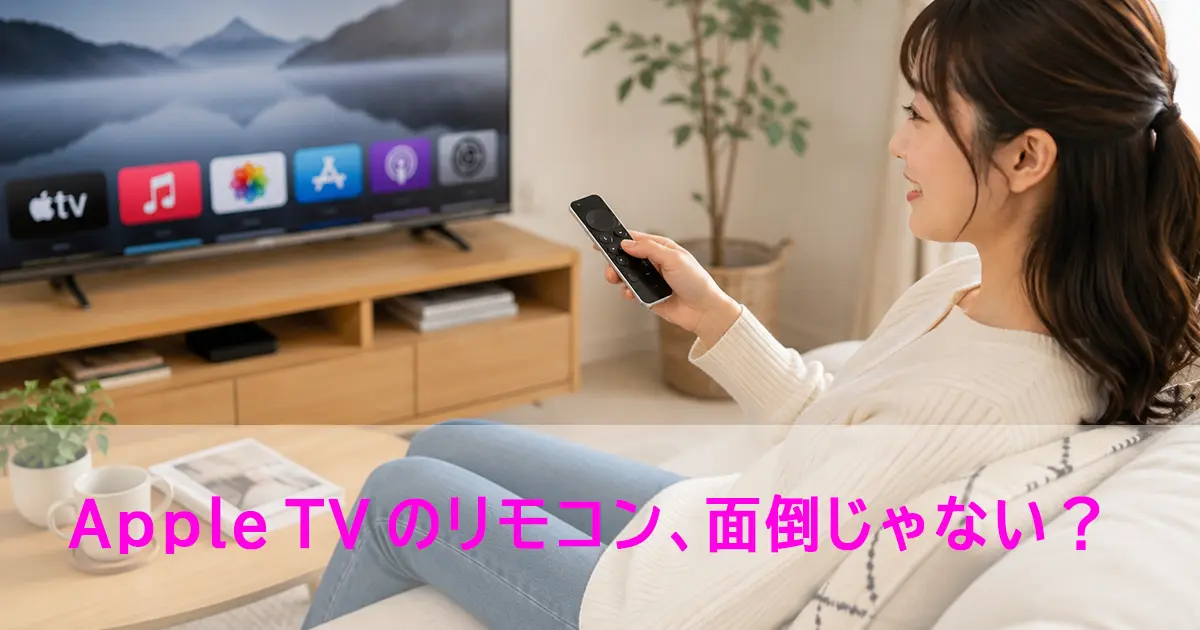
Apple TVを使うとき、テレビのリモコンから、Apple TVのリモコンへ持ち替えるのが少し面倒に感じることはありませんか?
リモコンが一つ増えるだけでも、置き場所に困ったり、使うたびに持ち替えたりと、意外に煩わしいものです。
また、今では使っている人も少なくなったかもしれませんが、旧モデルの「Apple TV HD」や「Apple TV 4K(第1世代)」などに付属していたタッチ式のリモコンは、指を滑らせて操作する仕組みです。
このタイプのリモコンを使っている人は、操作感に慣れず、
「メニュー操作で、目的のアイコンにフォーカスを持って行くのがやりにくい」
「映画やドラマを見ていて、再生位置を細かく合わせて、見たいシーンを選びづらい」
「検索でキーワードを入力するときに文字を選びづらい」
と感じている人もいるのではないでしょうか?
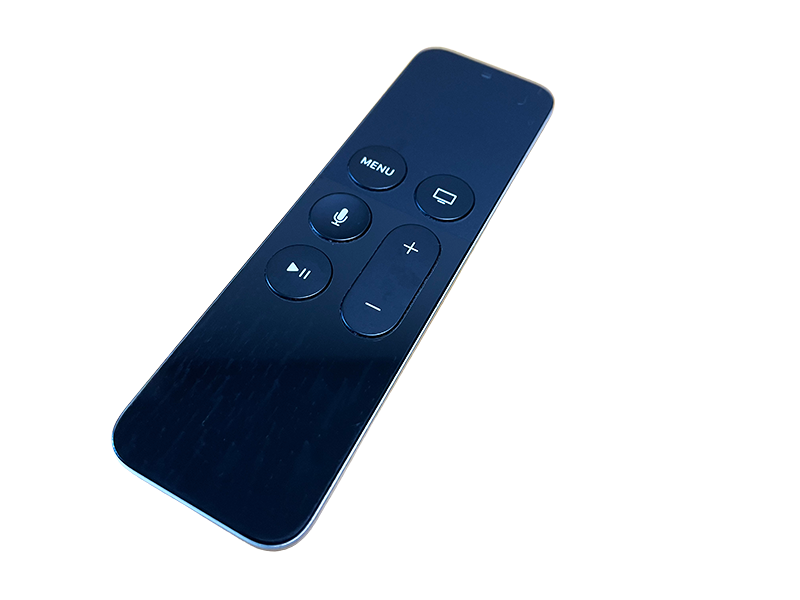
Apple TVのリモコンは、ボタンの数を抑えたシンプルなデザインになっています。
見た目はすっきりしていますが、普段からテレビリモコンの上下左右ボタンで操作することに慣れている人にとっては、タッチ操作がかえって使いづらく感じることもあります。
特に、少しだけカーソルを動かしたいときや、再生位置を細かく合わせたいときなどは、指の動かし方によって目的の場所を通り過ぎてしまうことがあります。
また、テレビ周りのリモコンって、みなさんいくつ使っていますか?
- テレビのリモコン
- Blu-rayレコーダーなどのリモコン
- サウンドバーなどオーディオ関連のリモコン
- ゲーム機のコントローラー
これに「Apple TV」のリモコンを加えると、いつの間にかテレビ周辺のリモコンが増えてソファの上やテーブルの周りにリモコンが散らばってしまいます。
それぞれのリモコンは必要なものですが、いくつも置かれていると、使いたいリモコンが見つからなかったり、操作の度にリモコンを使い分けたりと、普段馴染んだ操作であっても煩わしく感じることもあるのではないでしょうか?
そこで、この記事ではApple TV のリモコンに対する不満を解消するための設定をご紹介します。
実は、Apple TV は、テレビに付属のリモコンでも操作できるのです。
これから説明する設定で、Apple TV に、別のリモコンを追加します。
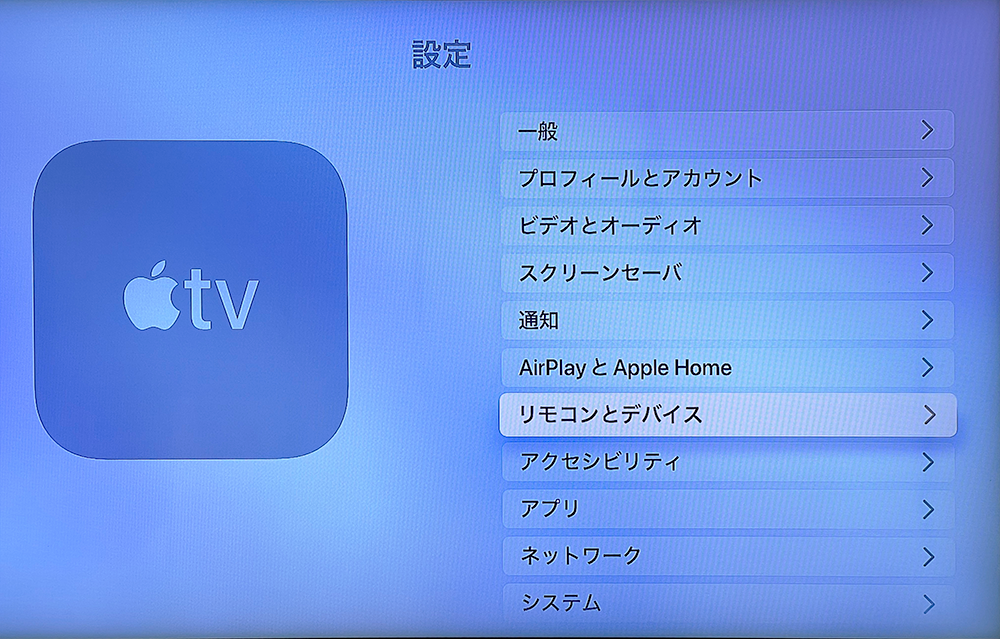
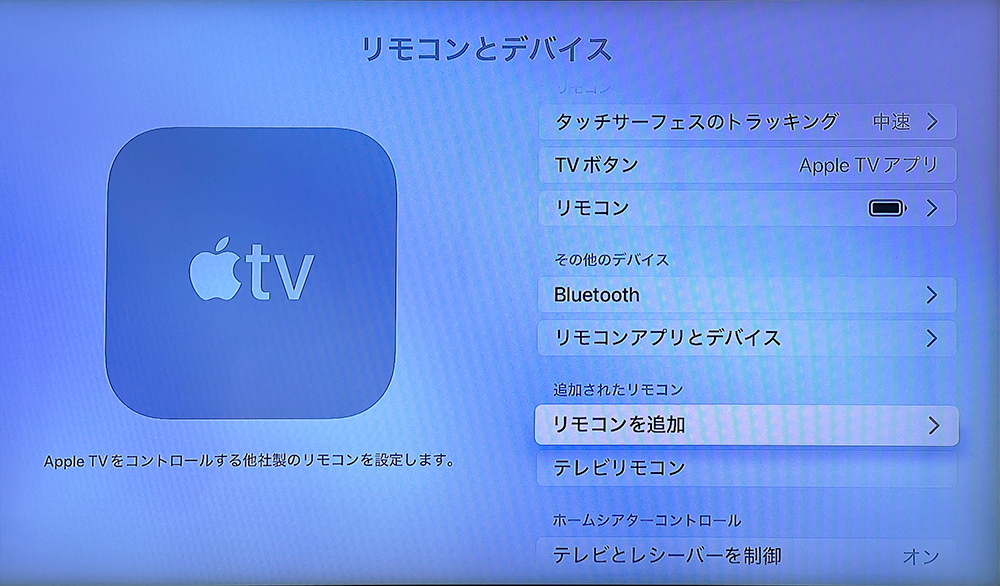
[開始]ボタンを押します。
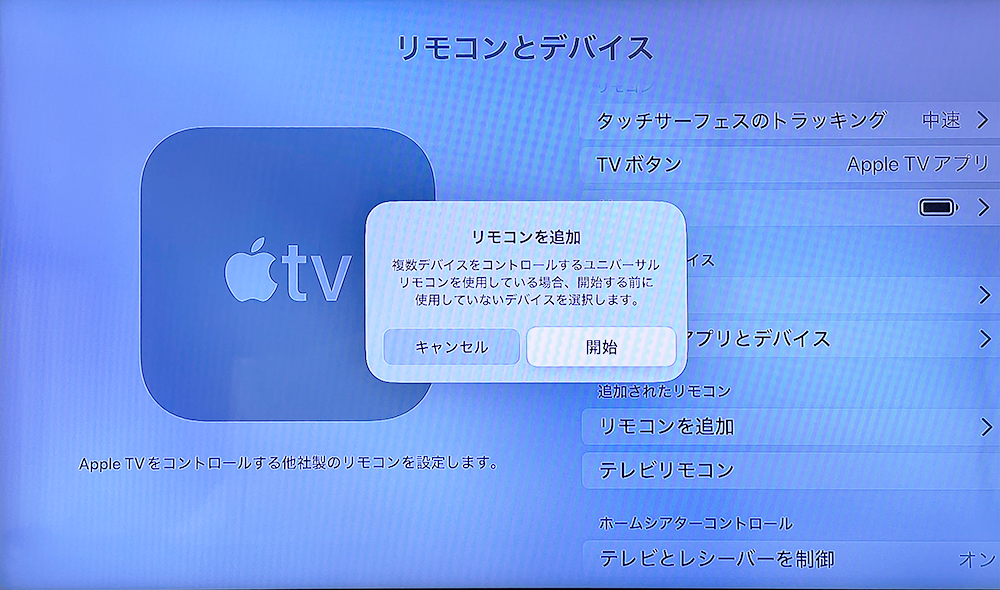
「複数デバイスをコントロールするユニバーサルリモコンを使用している場合、開始する前に使用していないデバイスを選択します。」
これは、1台で複数の機器を操作できるリモコンについての注意メッセージです。機器モードを選ぶ必要のないリモコンを使用されている場合は、そのまま「開始」を選んでも大丈夫です。
テレビリモコンの矢印キーを、進行バーが右端に達するまで押し続けます。
登録が完了したら、次の矢印キーに進みます。
レ点マークは[決定]キー、<マークは[戻る]ボタンのことです。
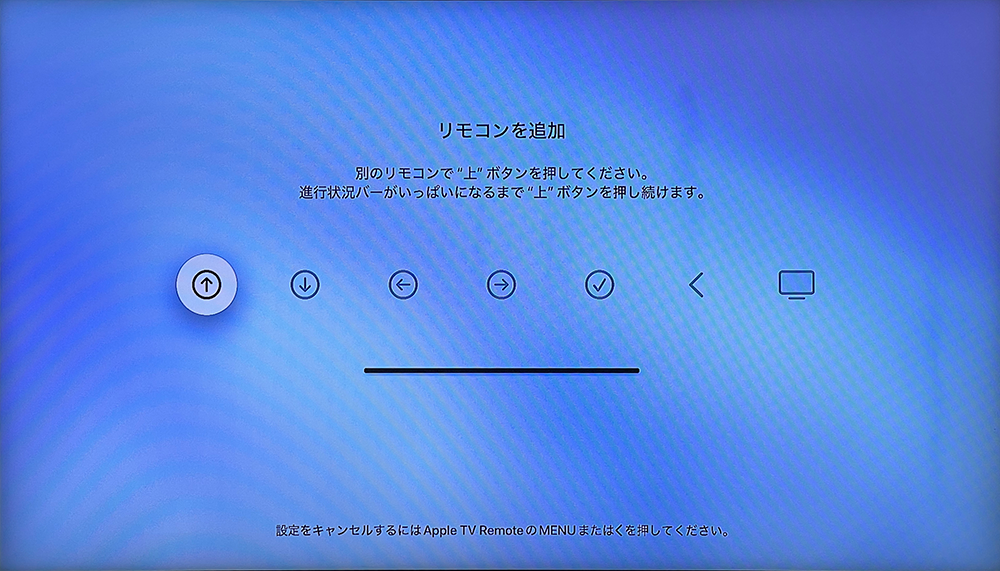
別のリモコンで“上”ボタンを押してください。
進行状況バーがいっぱいになるまで“上”ボタンを押し続けます。
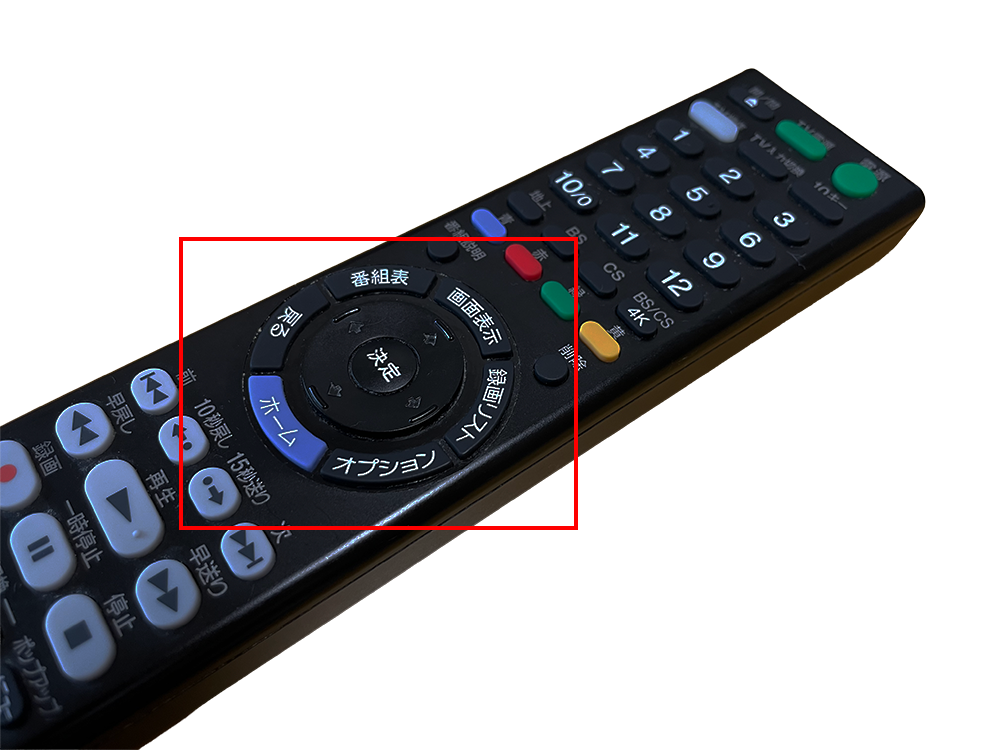
4方向の矢印キーと決定キー、戻るボタンの登録が終わると設定は完了です。
これで、テレビリモコンの矢印キー、決定キー、戻るボタンで、Apple TV を操作できるようになります。
テレビのリモコンを、Apple TV のリモコンとして追加する設定をご説明しました。
この機能に興味のある方は参考にしてみてください。
あわせてこちらの記事も読まれています。

この記事のご感想やコメントはこちら